Lab 2B: Wdrażanie punktu końcowego czasu rzeczywistego za pomocą Azure ML Designer
Skoro masz już wytrenowany model, możesz wykorzystać potok treningowy do utworzenia potoku wnioskowania służącego do oceny nowych danych.
Zanim zaczniesz
Upewnij się, że masz ukończone ćwiczenia Lab 1A i Lab 1B - powstaje w nich obszar roboczy Azure Machine Learning oraz pozostałe zasoby używane tutaj. Potrzebny jest również Lab 2A, w którym powstaje potok treningowy w Designerze.
Krok 1: Przegląd zasobów obliczeniowych
Ważne - czym wdrożenie z Designera różni się od reszty kursu: potok zbudowany w Lab 2A korzysta z klasycznych, gotowych modułów Designera (Normalize Data, Train Model, Score Model itd.). Potoki z tych modułów można wdrożyć wyłącznie do Azure Container Instance (ACI) albo do klastra Azure Kubernetes Service (AKS) - lista Compute type w oknie wdrożenia zawiera dokładnie te dwie pozycje i nic więcej.
Zarządzane punkty końcowe online (managed online endpoints) - nowocześniejszy mechanizm z SDK v2, którego użyjesz w Lab 7A - nie są dostępne dla klasycznych potoków Designera. Stosuje się je przy wdrażaniu zarejestrowanego modelu z poziomu SDK/CLI v2 albo dla potoków zbudowanych z własnych komponentów (v2).
W tym ćwiczeniu wdrożysz model do Azure Container Instance, bo nie wymaga tworzenia żadnych zasobów z wyprzedzeniem. ACI jest przeznaczone do scenariuszy deweloperskich i testowych - takich jak ten - a nie do produkcji.
W Azure Machine Learning studio, na stronie Compute swojego obszaru roboczego, przejrzyj istniejące zasoby obliczeniowe na poszczególnych kartach. Powinny się wśród nich znaleźć:
- Compute Instances: instancja obliczeniowa utworzona w poprzednim ćwiczeniu.
- Compute Clusters: zasób obliczeniowy aml-cluster utworzony w poprzednim ćwiczeniu.
- Kubernetes clusters: brak - i nie jest potrzebny, bo wdrażasz do ACI, a nie do AKS.
- Attached Compute: brak (tutaj można by dołączyć maszynę wirtualną lub klaster Databricks istniejący poza obszarem roboczym).
Na karcie Compute Instances, jeśli Twoja instancja obliczeniowa jeszcze nie działa, uruchom ją - będzie potrzebna w dalszej części tego ćwiczenia.
Krok 2: Tworzenie potoku wnioskowania
Gdy potok treningowy skończy działać, możesz przygotować na jego podstawie potok wnioskowania do wdrożenia.
Na stronie Designer otwórz potok Visual Diabetes Training utworzony w poprzednim ćwiczeniu.
Z listy rozwijanej Create inference pipeline wybierz Real-time inference pipeline. Po kilku sekundach zostanie otwarta nowa wersja potoku o nazwie Visual Diabetes Training-real time inference.
Zmień nazwę nowego potoku na Predict Diabetes, a następnie przejrzyj nowy potok. Zwróć uwagę, że transformacje i kroki trenowania zostały w nim zwinięte w gotowe moduły: statystyki policzone na danych treningowych posłużą teraz do normalizacji nowych danych, a wytrenowany model - do ich oceny.
Potok wnioskowania zakłada, że nowe dane będą zgodne ze schematem oryginalnych danych treningowych, dlatego w potoku znajduje się moduł diabetes_dataset z potoku treningowego. Te dane zawierają jednak etykietę Diabetic, czyli to, co model ma dopiero przewidzieć - a w danych nowego pacjenta takiej kolumny z założenia nie ma. Usuń ten moduł i zastąp go modułem Enter Data Manually z sekcji Data Input and Output, podłączonym do tego samego wejścia dataset modułu Apply Transformation, do którego podłączone jest Web Service Input. Następnie zmodyfikuj ustawienia modułu Enter Data Manually, aby użyć następujących danych wejściowych CSV, które zawierają wartości cech bez etykiet dla trzech nowych obserwacji pacjentów:
PatientID,Pregnancies,PlasmaGlucose,DiastolicBloodPressure,TricepsThickness,SerumInsulin,BMI,DiabetesPedigree,Age
1882185,9,104,51,7,24,27.36983156,1.350472047,43
1662484,6,73,61,35,24,18.74367404,1.074147566,75
1228510,4,115,50,29,243,34.69215364,0.741159926,59
Potok wnioskowania zawiera moduł Evaluate Model, który nie jest przydatny podczas przewidywania na podstawie nowych danych, więc usuń ten moduł.
Wyjście z modułu Score Model zawiera wszystkie cechy wejściowe, a także przewidywaną etykietę i wynik prawdopodobieństwa. Aby ograniczyć wyjście tylko do predykcji i prawdopodobieństwa, usuń połączenie między modułem Score Model a Web Service Output, dodaj moduł Apply SQL Transformation z sekcji Data Transformations, połącz wyjście modułu Score Model z lewym wejściem t1 modułu Apply SQL Transformation, a wyjście modułu Apply SQL Transformation połącz z Web Service Output. Następnie zmodyfikuj ustawienia modułu Apply SQL Transformation, aby użyć następującego zapytania SQL:
SELECT PatientID,
       [Scored Labels] AS DiabetesPrediction,
       [Scored Probabilities] AS Probability
FROM t1
Sprawdź, czy Twój potok wygląda podobnie do poniższego:
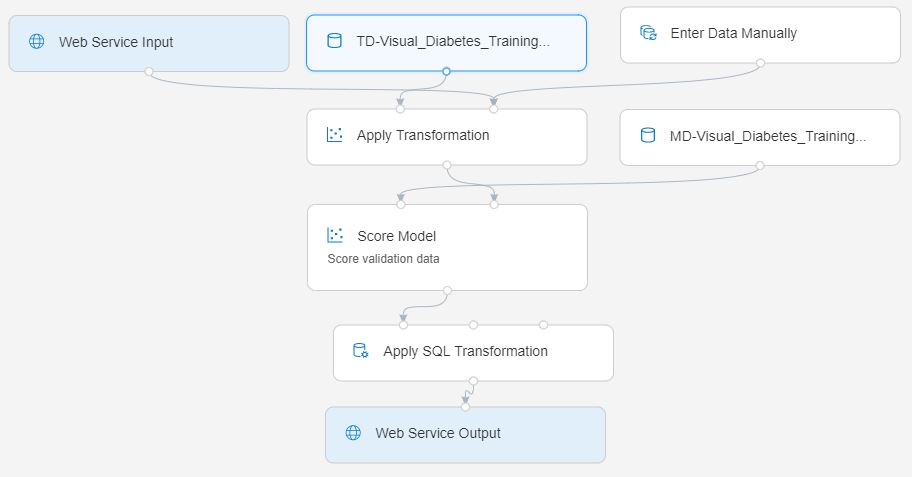
Uruchom potok jako nowy eksperyment o nazwie predict-diabetes na klastrze aml-cluster - tym samym, na którym trenowany był model. Może to chwilę potrwać.
Krok 3: Wdrażanie punktu końcowego czasu rzeczywistego
Masz już potok wnioskowania czasu rzeczywistego, który możesz wdrożyć jako punkt końcowy dla aplikacji klienckich.
Wróć do karty Designer i ponownie otwórz swój potok wnioskowania Predict Diabetes. Jeśli jego uruchomienie jeszcze się nie zakończyło, poczekaj na jego zakończenie. Następnie zwizualizuj wyjście modułu Apply SQL Transformation, aby zobaczyć przewidziane etykiety i prawdopodobieństwa dla trzech obserwacji pacjentów w danych wejściowych.
W prawym górnym rogu kliknij Deploy. W oknie Set up real-time endpoint ustaw:
- zaznacz Deploy new real-time endpoint,
- Name: predict-diabetes
- Compute type: Azure Container Instance
Dlaczego akurat to: lista Compute type zawiera tylko dwie pozycje - AksCompute i Azure Container Instance. To jedyne środowiska, jakie obsługują klasyczne potoki Designera. Wybierz Azure Container Instance: kontener powstaje na żądanie, więc nie musisz wcześniej niczego tworzyć. Wybór AksCompute wymagałby najpierw założenia (i opłacania) klastra Kubernetes.
Sekcję Advanced możesz rozwinąć, aby zmienić przydział procesora i pamięci dla kontenera albo ustawienia uwierzytelniania. Na potrzeby tego ćwiczenia ustawienia domyślne są w porządku.
Poczekaj na wdrożenie punktu końcowego - może to potrwać kilka minut. Status wdrożenia jest wyświetlany w lewym górnym rogu interfejsu Designera.
Wskazówka: W czasie oczekiwania warto przejrzeć dokumentację Azure Machine Learning Designer pod adresem https://learn.microsoft.com/azure/machine-learning/concept-designer.
Krok 4: Testowanie punktu końcowego
Teraz możesz przetestować wdrożony punkt końcowy z poziomu aplikacji klienckiej - tutaj będzie nią notatnik na Twojej instancji obliczeniowej.
- Na stronie Endpoints otwórz punkt końcowy czasu rzeczywistego predict-diabetes.
- Gdy otworzy się punkt końcowy predict-diabetes, na stronie Test zwróć uwagę na domyślne parametry wejściowe testu, a następnie kliknij Test, aby przesłać je do wdrożonego punktu końcowego i wygenerować predykcję.
- Na karcie Consume zwróć uwagę na REST endpoint (URI do oceny) punktu końcowego oraz klucz uwierzytelniania, a także obejrzyj przykładowy kod dostarczony dla języka Python. Skopiuj cały przykładowy skrypt Python do schowka.
- Na stronie Compute, jeśli Twoja instancja obliczeniowa jeszcze nie działa, poczekaj na jej uruchomienie. Następnie kliknij jej link JupyterLab.
- W JupyterLab, w folderze
~/cloudfiles/code/Users/<nazwa-użytkownika>/MachineLearningCourse/materialy/azure-ml/pl, otwórz 02B - Using the Visual Designer.ipynb. - W notatniku wklej skopiowany kod do pustej komórki kodu. Przykładowy kod wysyła żądanie do URI oceny punktu końcowego, uwierzytelniając się kluczem punktu końcowego.
- Uruchom komórkę kodu i przejrzyj dane wyjściowe zwrócone przez Twój punkt końcowy.
Krok 5: Usuwanie punktu końcowego
Wdrożenie w Azure Container Instance działa - i nalicza koszty - dopóki punkt końcowy istnieje, więc usuń go po zakończeniu pracy. Ponieważ wdrażaliśmy do ACI, a nie do AKS, nie zostaje po tym żaden osobny klaster: usunięcie punktu końcowego kasuje utworzony dla niego kontener.
- W Azure Machine Learning studio, na stronie Endpoints swojego obszaru roboczego, wybierz punkt końcowy predict-diabetes. Następnie kliknij przycisk Delete (🗑) i potwierdź, że chcesz usunąć punkt końcowy.
Uwaga: Jeśli zamierzasz przejść od razu do kolejnego ćwiczenia, pozostaw instancję obliczeniową uruchomioną. Jeśli robisz przerwę, warto zamknąć karty Jupyter i zatrzymać (Stop) instancję obliczeniową, aby uniknąć niepotrzebnych kosztów.